電腦桌面應(yīng)用軟件隱藏方法詳解 輕松打造簡(jiǎn)潔高效的工作環(huán)境
隨著電腦使用時(shí)間的增長(zhǎng),桌面上常常會(huì)堆積大量應(yīng)用軟件的快捷方式,不僅影響美觀,還會(huì)降低工作效率。本文將詳細(xì)介紹幾種主流操作系統(tǒng)下隱藏桌面軟件圖標(biāo)的方法,幫助您快速整理出一個(gè)清爽有序的桌面環(huán)境。
一、Windows系統(tǒng)隱藏方法
- 手動(dòng)隱藏單個(gè)圖標(biāo)
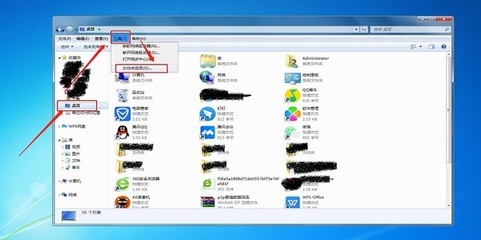
- 右鍵點(diǎn)擊桌面空白處,選擇“查看”
- 取消勾選“顯示桌面圖標(biāo)”,可一次性隱藏所有圖標(biāo)
- 若只需隱藏特定圖標(biāo),可右鍵點(diǎn)擊該圖標(biāo),選擇“屬性”
- 在“常規(guī)”選項(xiàng)卡中勾選“隱藏”屬性(部分系統(tǒng)版本支持)
- 使用桌面圖標(biāo)設(shè)置
- Windows 10/11用戶可右鍵桌面→“個(gè)性化”→“主題”→“桌面圖標(biāo)設(shè)置”
- 取消勾選不需要顯示的默認(rèn)圖標(biāo)(計(jì)算機(jī)、回收站等)
- 第三方軟件圖標(biāo)需通過其他方式隱藏
- 創(chuàng)建隱藏文件夾存放
- 在桌面新建文件夾,將需要隱藏的快捷方式拖入其中
- 右鍵文件夾選擇“屬性”→勾選“隱藏”
- 如需查看,可在文件資源管理器“查看”選項(xiàng)卡中勾選“隱藏的項(xiàng)目”
- 使用第三方整理工具
- Fences、Stardock等軟件提供圖標(biāo)分組和隱藏功能
- 可設(shè)置雙擊桌面隱藏所有圖標(biāo),再次雙擊恢復(fù)顯示
二、macOS系統(tǒng)隱藏方案
1. 使用終端命令隱藏
- 打開終端(Terminal),輸入以下命令隱藏所有圖標(biāo):
defaults write com.apple.finder CreateDesktop false
- 輸入
killall Finder重啟Finder使設(shè)置生效
- 恢復(fù)顯示命令:
defaults write com.apple.finder CreateDesktop true
- 整理至啟動(dòng)臺(tái)(Launchpad)
- 將應(yīng)用程序圖標(biāo)從“應(yīng)用程序”文件夾拖至Dock欄的Launchpad圖標(biāo)
- 桌面圖標(biāo)可移至廢紙簍(不會(huì)刪除原程序)
- 通過Launchpad分類管理應(yīng)用
- 堆疊功能自動(dòng)整理
- 右鍵桌面選擇“使用堆疊”
- 系統(tǒng)會(huì)自動(dòng)按類型分組文件
- 點(diǎn)擊堆疊可展開查看,節(jié)省桌面空間
三、Linux系統(tǒng)實(shí)用技巧
- GNOME桌面環(huán)境
- 安裝“Desktop Icons”擴(kuò)展管理圖標(biāo)顯示
- 使用Tweak Tool工具調(diào)整桌面圖標(biāo)可見性
2. 命令行操作
- 通過gsettings命令控制圖標(biāo)顯示:
gsettings set org.gnome.desktop.background show-desktop-icons false
- 恢復(fù)顯示將false改為true即可
四、通用建議與注意事項(xiàng)
- 創(chuàng)建快捷方式管理方案
- 建議在開始菜單/啟動(dòng)器固定常用程序
- 使用Win+R(Windows)或Spotlight(macOS)快速啟動(dòng)程序
- 定期整理習(xí)慣
- 每月清理一次無用快捷方式
- 按使用頻率分類:常用(桌面)、次常用(開始菜單)、罕用(程序文件夾)
- 隱藏與刪除的區(qū)別
- 隱藏圖標(biāo)不會(huì)卸載軟件,程序仍在電腦中
- 刪除桌面圖標(biāo)通常只是刪除快捷方式,不影響軟件本身
- 徹底卸載需通過系統(tǒng)設(shè)置或?qū)I(yè)卸載工具
- 恢復(fù)顯示方法
- 記住自己的隱藏設(shè)置位置
- Windows可通過“顯示桌面圖標(biāo)”恢復(fù)
- macOS/Linux需反向操作相應(yīng)設(shè)置
通過以上方法,您可以根據(jù)自己的使用習(xí)慣和操作系統(tǒng)特性,選擇最適合的桌面圖標(biāo)管理方案。一個(gè)整潔的桌面不僅能提升視覺舒適度,更能幫助您快速定位需要的應(yīng)用程序,顯著提高工作和學(xué)習(xí)效率。建議初次嘗試時(shí)先隱藏少數(shù)不常用圖標(biāo),逐步適應(yīng)后再進(jìn)行大規(guī)模整理。
如若轉(zhuǎn)載,請(qǐng)注明出處:http://www.lrqca.cn/product/57.html
更新時(shí)間:2026-01-07 06:47:33